iPhone의 새로운 iOS 16 업데이트를 통해 실제로 메시지를 편집하고 보낼 수 없습니다. 방법은 다음과 같습니다.
천사 수를 찾으십시오

제이콥 크롤/퍼레이드
iPhone의 새로운 iOS 16 업데이트를 통해 실제로 메시지를 편집하고 보낼 수 없습니다. 방법은 다음과 같습니다.
Apple의 iOS 16 메시지 업데이트는 모두가 이야기합니다.- 작가: 제이콥 크롤
- 업데이트 날짜:
네, 드디어 애플이 해냈습니다. iOS 16에서는 이제 iMessage를 편집하고 상대적으로 쉽게 전송을 취소할 수도 있습니다. 궁금하다 iPhone에서 메시지 보내기를 취소하는 방법 ? 우리는 당신을 덮었습니다.
당신이 있는지 확인하는 방법을 분해에서 달리기 새로운 iPhone 소프트웨어, iOS 16에서 메시지를 편집하고 메시지 보내기를 취소하는 방법을 설명하기 위해 우리는 이러한 새로운 기능을 편안하게 탐색할 수 있도록 할 것입니다.
iOS 16을 실행 중인지 확인
이 향상된 메시지 경험을 잠금 해제하려면 iOS 16을 실행 중인지 확인해야 합니다. 마지막 iPod Touch와 함께 Apple의 최신 iPhone용 소프트웨어 버전은 무료 무선 업데이트로 제공됩니다. 모든 곳의 적격 기기에.
소프트웨어 업데이트로 데이터 손실이 거의 발생하지 않지만 데이터가 백업되었는지 확인하고 싶을 것입니다. iCloud 백업을 통해 기기에서 이 작업을 수행하거나 iPhone을 Mac에 연결하여 로컬로 백업할 수 있습니다. 어느 쪽이든, 휴대 전화를 백업하는 것이 좋습니다.
관련된: 사진 보정과 '다이내믹 아일랜드'? Apple의 새로운 iPhone 14, 14 Plus, 14 Pro, 14 Pro Max에 대해 알아야 할 모든 것
그런 다음 iPhone에서 '설정'을 연 다음 일반으로 이동하여 '소프트웨어 업데이트'를 선택합니다. 해당 페이지가 로드될 때까지 기다렸다가 하단의 'iOS 16으로 업그레이드'를 클릭하고 다음 페이지의 '다운로드 및 설치'를 클릭합니다. 다운로드 진행 상황, 업데이트 준비 및 최종 설치를 추적할 수 있습니다.
당신은 우리의 친구를 방문할 수 있습니다 거리 iOS 16 이하의 모든 새로운 기능에 대한 전체 분석을 보려면 iOS 16을 실행할 수 있는 기기 목록을 찾을 수 있습니다.
- iPhone 14, iPhone 14 Plus, iPhone 14 Pro 및 iPhone 14 Pro Max
- 아이폰 13 미니, 아이폰 13, 아이폰 13 프로, 아이폰 13 프로 맥스
- 아이폰 SE 3세대
- 아이폰 12 미니, 아이폰 12, 아이폰 12 프로, 아이폰 12 프로 맥스
- 아이폰 11 , 아이폰 11 프로 , & 아이폰 11 프로 맥스
- 아이폰 XS, 아이폰 XS 맥스
- 아이폰 XR
- 아이폰X
- 아이폰 8 및 아이폰 8 플러스
- 아이폰 SE 2세대
다음으로 휴대전화를 업데이트한 후 텍스트를 수정하고 삭제하는 방법을 알아보겠습니다.
관련된: Apple의 새로운 iPhone 14 Pro 및 14 Pro Max에 대한 테스트 및 검토
iOS 16에서 메시지를 편집하는 방법
가장 먼저 해야 할 일 - 편집 및 보내기 취소는 iMessage 전용입니다.
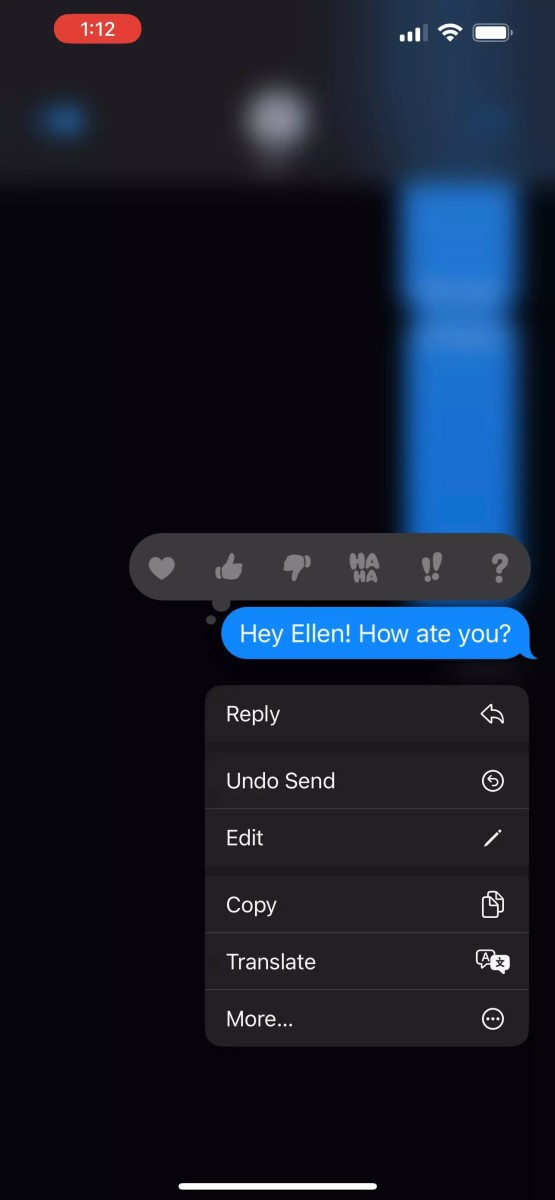
따라서 친구에게 'Hey there, how are you'를 보내고 싶지만 'are' 대신 'ate'를 입력한다고 가정해 보겠습니다. 친구가 알아낼 가능성이 높지만 해당 메시지를 길게 누른 다음 '편집'을 눌러 변경할 수 있습니다. 실제로 최대 15분 동안 수정할 수 있으며 최대 5번까지 수정할 수 있습니다.
제이콥 크롤/퍼레이드
텍스트 편집과 마찬가지로 삭제하려는 iMessage를 길게 누릅니다. 실제로 '보내기 취소'를 선택하기만 하면 스레드에서 거품이 터진 것처럼 보일 것입니다. 몇 초 만에 완료됩니다. 그리고 편집과 마찬가지로 문자를 보낸 후 15분이 지나면 전송을 취소할 수 있습니다.
수신자에게도 업데이트된 iOS 16 소프트웨어가 있는 경우 해당 텍스트도 스레드에서 제거되고 '[사람 이름]이(가) 메시지를 보내지 않았습니다.'라는 메모가 전송됩니다.
당신의 끝에는 '당신은 메시지를 보내지 않았습니다. [사람]은 소프트웨어가 업데이트되지 않은 장치에서 메시지를 계속 볼 수 있습니다.'
요약하자면 iOS 16 메시지는 두 개인이 모두 업데이트된 소프트웨어를 가지고 있는 경우에만 양 당사자로부터 실제로 삭제할 수 있습니다. 그리고 받는 사람은 여전히 당신이 메시지 보내기를 취소할 수 있다는 알림을 받을 것입니다.
그러나 적어도 다른 iOS 16 사용자에게 그들이 보지 말았어야 하는 문자를 보내고 제때에 잡아낸다면 아무런 피해 없이 제거할 수 있습니다!
다음: 우리는 새로운 iPhone 14를 테스트했으며 'Photonic Engine'에 대한 세부 정보를 포함하여 공유할 내용이 많습니다!
